sales06@switek.biz

+86 186 5927 5869
sales06@switek.biz
+86 186 5927 5869
คำสำคัญ:หุ่นยนต์ IML; การใช้งานหุ่นยนต์ IML; หุ่นยนต์ติดฉลากในแม่พิมพ์
หน้าจอของอุปกรณ์ควบคุมจะแสดงสถานะปัจจุบันของหุ่นยนต์ IML และการควบคุมหุ่นยนต์ก็จะทำผ่านหน้าจอสัมผัสเช่นกัน ในบทนี้ เราจะแนะนำฟังก์ชันของปุ่มลัดที่อยู่ด้านบนของหน้าจอและวิธีการใช้งาน

| เลขที่ | ชื่อ | การทำงาน |
|---|---|---|
| (1) | ชื่อโปรไฟล์ปัจจุบัน | คลิกชื่อไฟล์ที่กำลังใช้งานอยู่เพื่อเข้าสู่หน้าการจัดการไฟล์ และทำการอัปโหลด ดาวน์โหลด อ่าน บันทึก เขียนทับ เปรียบเทียบ และลบไฟล์ |
| (2) | การแสดงผลสัญญาณเตือน | หากขณะนี้สัญญาณเตือนอยู่ในสถานะแจ้งเตือน ไอคอนจะเป็นสีแดง ให้คลิกเพื่อดูรายละเอียดการแจ้งเตือน |
| (3) | ระดับผู้ใช้ | ระดับผู้ใช้ปัจจุบันจะแสดงขึ้น คลิกเพื่อสลับผู้ใช้ 1/2/3/4 (ผู้ปฏิบัติงาน/ช่างเทคนิค/ผู้จัดการ/ระดับสูงสุด) และเปลี่ยนรหัสผ่านของผู้ใช้แต่ละคน |
| (4) | เวลาของระบบ | แสดงวันที่และเวลาปัจจุบัน คลิกเพื่อแก้ไขการตั้งค่า |
| (5) | การแสดงความเร็ว | แสดงความเร็วปัจจุบันแบบปรับเอง/แบบอัตโนมัติ คลิกเพื่อปรับความเร็ว |
| (6) | การแสดงภาษา | ขณะนี้ระบบแสดงไอคอนภาษา คลิกเพื่อเปลี่ยนภาษาที่แสดงบนหน้าจอ |
ต่อไปนี้เป็นคำอธิบายการทำงานของแต่ละฟังก์ชันโดยละเอียด
3.4.1 การสลับระดับผู้ใช้
คลิก  หน้าสลับผู้ใช้จะปรากฏขึ้น:
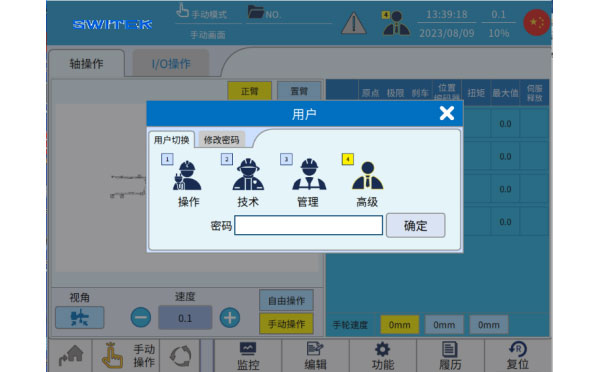
เลือกผู้ใช้ที่คุณต้องการเปลี่ยน ป้อนรหัสผ่าน แล้วคลิก ตกลง เพื่อทำการเปลี่ยนให้เสร็จสมบูรณ์
ผู้ใช้แต่ละคนมีสิทธิ์การใช้งานที่แตกต่างกัน และคุณสามารถกำหนดสิทธิ์การใช้งานของผู้ใช้แต่ละคนได้ใน "ฟังก์ชัน - การตั้งค่า Human Machine - การตั้งค่าผู้ใช้"
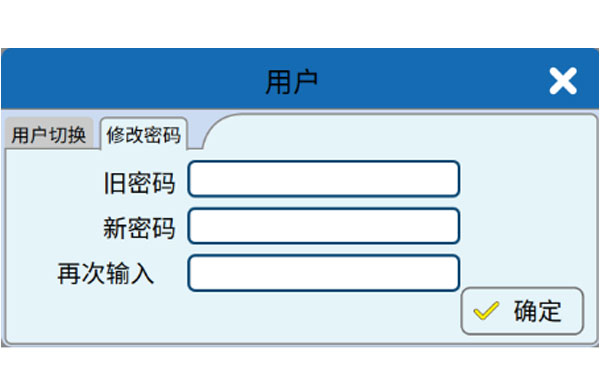
นอกจากนี้ คุณสามารถเลือก "เปลี่ยนรหัสผ่าน" เพื่อเปลี่ยนรหัสผ่านของผู้ใช้ปัจจุบันได้
3.4.2 การสลับไฟล์
คลิก  หน้าต่างป๊อปอัพสำหรับการจัดการไฟล์จะปรากฏขึ้น ดังนี้:
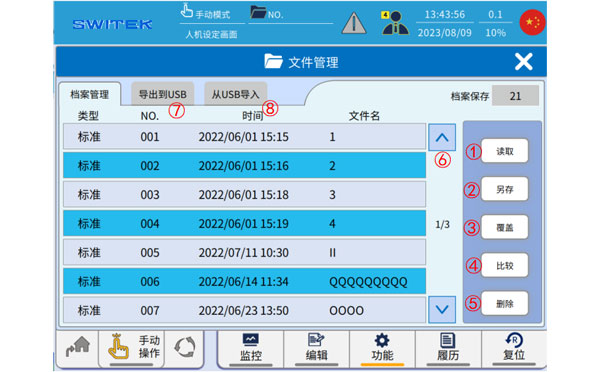
| เลขที่ | ชื่อ | การทำงาน |
|---|---|---|
| (1) | อ่าน | คลิกเพื่อเลือกไฟล์ทางด้านซ้าย (แถบไฟล์ที่เลือกจะเปลี่ยนเป็นสีเหลือง) คลิก "อ่าน" เพื่อยืนยันและเริ่มโหลดไฟล์นี้ และข้อมูลระบบจะถูกซิงโครไนซ์กับไฟล์ที่เลือก |
| (2) | บันทึก | คลิก "บันทึก" เพื่อกำหนดหมายเลขไฟล์ ชื่อไฟล์ และคุณสมบัติไฟล์ใหม่ ตกลง ข้อมูลการใช้งานระบบปัจจุบันจะถูกสำรองข้อมูลไปยังไฟล์ใหม่ และโปรไฟล์ใหม่จะถูกใช้เป็นโปรไฟล์การใช้งานปัจจุบัน |
| (3) | ปิดบัง | คลิกเพื่อเลือกไฟล์ทางด้านซ้าย (แถบไฟล์ที่เลือกจะเปลี่ยนเป็นสีเหลือง) คลิก "เขียนทับ" เพื่อยืนยันว่าข้อมูลระบบปัจจุบัน จะถูกสำรองข้อมูลไปยังไฟล์ที่เลือก |
| (4) | เปรียบเทียบ | คลิกเพื่อเลือกไฟล์ทางด้านซ้าย (แถบไฟล์ที่เลือกจะเปลี่ยนเป็นสีเหลือง) คลิก "เปรียบเทียบ" เพื่อยืนยัน และข้อมูลการใช้งานปัจจุบัน จะถูกเปรียบเทียบกับไฟล์ที่เลือก และรายการที่แตกต่างกันจะถูกแสดงรายการ |
| (5) | ลบ | คลิกเพื่อเลือกไฟล์ทางด้านซ้าย (แถบไฟล์ที่เลือกจะเปลี่ยนเป็นสีเหลือง) คลิก "ลบ" เพื่อยืนยันว่าไฟล์ที่เลือกจะถูกลบ |
| (6) | หน้าหนังสือ | คุณสามารถดูไฟล์ที่สำรองไว้ได้โดยการเลื่อนขึ้นและลง |
| (7) | ส่งออกไปยัง USB | การดาวน์โหลดข้อมูลภายในระบบ |
| (8) | นำเข้าจาก USB | อ่านข้อมูลสำรองภายในระบบจาก USB |
ส่งออกไปยัง USB:
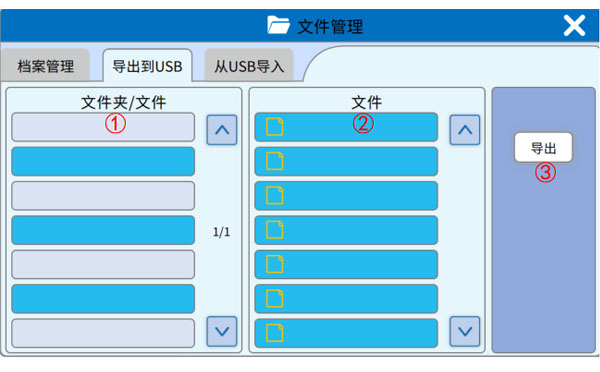
| เลขที่ | ชื่อ | การทำงาน |
|---|---|---|
| (1) | แคตตาล็อกระดับ 1 | คลิกเพื่อเลือกข้อมูลในตัวควบคุม (จะเปลี่ยนเป็นสีน้ำเงินเข้ม) และหากข้อมูลอยู่ในรูปแบบโฟลเดอร์ รายการในโฟลเดอร์ จะถูกแสดงใน (2) |
| (2) | แคตตาล็อกระดับ 2 | หากข้อมูลที่เลือกใน (1) อยู่ในรูปแบบของโฟลเดอร์ (2) จะแสดงรายการในโฟลเดอร์ และคุณสามารถคลิกเพื่อเลือกไฟล์เดียวได้ |
| (3) | ส่งออก | ดำเนินการส่งออกไฟล์ที่เลือกจากรายการ (1) และ (2) ไปยัง USB |
นำเข้าจาก USB:
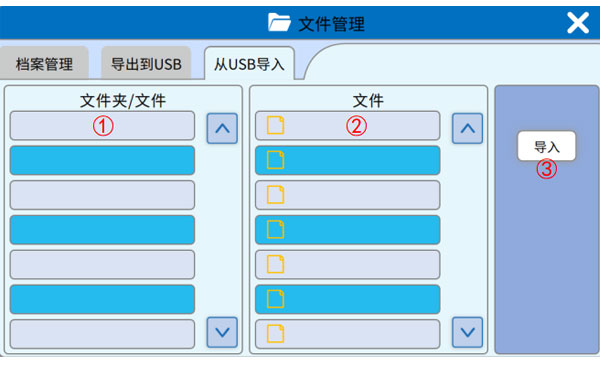
| เลขที่ | ชื่อ | การทำงาน |
|---|---|---|
| (1) | แคตตาล็อกระดับ 1 | คลิกเพื่อเลือกข้อมูลใน USB (เลือกเป็นสีน้ำเงินเข้ม) หากข้อมูลอยู่ในรูปแบบโฟลเดอร์ รายการในโฟลเดอร์ จะแสดงอยู่ใน (2) |
| (2) | แคตตาล็อกระดับ 2 | หากข้อมูลที่เลือกใน (1) อยู่ในรูปแบบของโฟลเดอร์ (2) จะแสดงรายการในโฟลเดอร์ และคุณสามารถคลิกเพื่อเลือกไฟล์เดียวได้ |
| (3) | นำเข้า | สำหรับไฟล์ที่เลือกจากรายการ (1) และ (2) งานนำเข้าสู่ตัวควบคุมจะถูกดำเนินการ |
3.4.3 การแสดงผลสัญญาณเตือน
คลิกไอคอน  หน้าต่างแจ้งเตือนป๊อปอัพจะปรากฏขึ้น หน้าที่แสดงจะเป็นดังนี้:
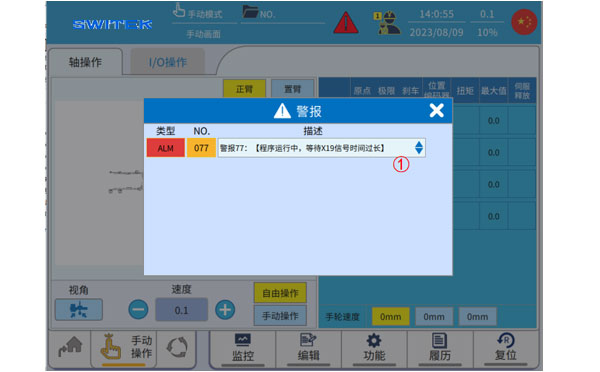
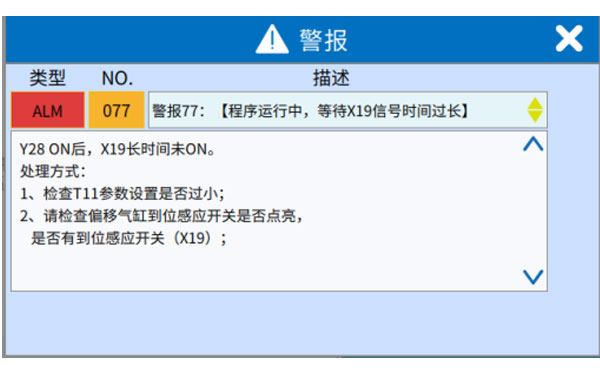
คลิก (1) เพื่อดูรายละเอียดของสัญญาณเตือนและวิธีการจัดการกับสัญญาณเตือนดังกล่าว ตามที่แสดงในรูปต่อไปนี้
3.4.4 การตั้งค่าเวลาของระบบ
คลิกไอคอน  หน้าจอการตั้งค่าเวลาของระบบแบบป๊อปอัพจะปรากฏขึ้นดังนี้:
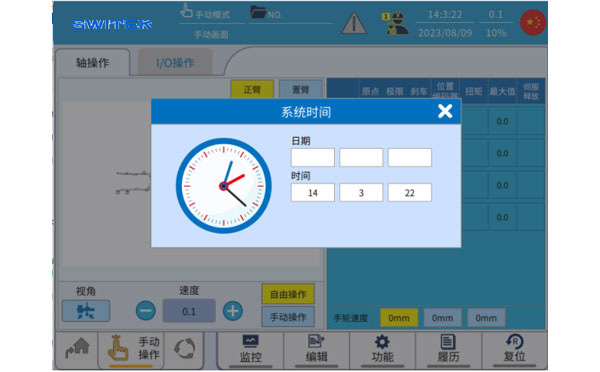
คลิกเพื่อตั้งเวลาปัจจุบันของระบบ
3.4.5 การตั้งค่าความเร็ว
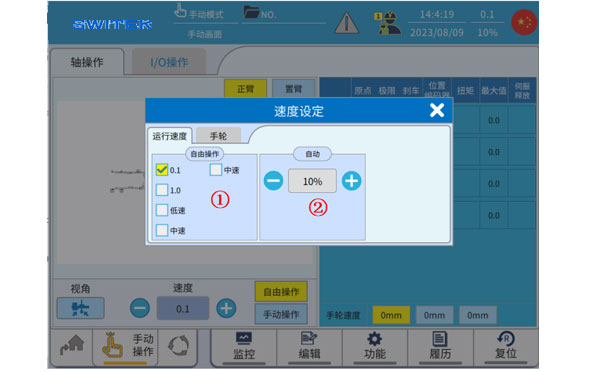
คลิกไอคอน  ระบบป๊อปอัพจะปรากฏขึ้น หน้าจอการตั้งค่าความเร็วมีดังต่อไปนี้:
| เลขที่ | ชื่อ | การทำงาน |
|---|---|---|
| (1) | ความเร็วแบบแมนนวล | คลิกเพื่อสลับความเร็วในการทำงานด้วยตนเอง ซึ่งแบ่งออกเป็นห้าเกียร์: 0.1/1.0/ต่ำ/ปานกลาง/สูง โปรดทราบว่าคุณไม่สามารถใช้ มาตราส่วน 0.1/1.0 เพื่อเลื่อนเพลาโดยไม่กลับไปยังจุดเริ่มต้นได้ ความเร็วที่แสดงด้วย "ความเร็วต่ำ", "ความเร็วปานกลาง" และ "ความเร็วสูง" สามารถตั้งค่าแยกกันได้ใน "ฟังก์ชัน-พารามิเตอร์เชิงกล พารามิเตอร์เชิงกล" สำหรับ "การทำงานอิสระ (ความเร็วต่ำ)", "การทำงานอิสระ (ความเร็วปานกลาง)" และ "การทำงานอิสระ (ความเร็วสูง)" |
| (2) | ความเร็วอัตโนมัติ | คลิกปุ่มเพื่อสลับความเร็วอัตโนมัติ (10% ถึง 100% ของความเร็วสูงสุด) |
3.4.6 การตั้งค่าภาษาหน้าจอ
คลิกไอคอน  หน้าจอการตั้งค่าภาษาแบบป๊อปอัพจะปรากฏขึ้นดังนี้:
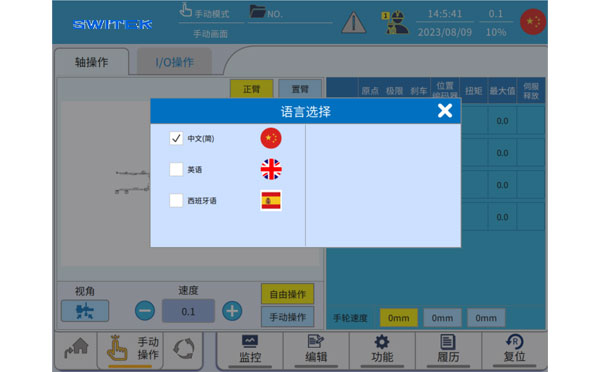
คลิกเพื่อสลับระหว่างภาษาต่างๆ
ไอเอ็มแอล เทคโนโลยี เอ็กซ์เพรส
Fakuma 2024 จะเปิดตัวในวันที่ 15 ตุลาคม 2024 ที่เมืองฟรีดริชชาเฟิน ประเทศเยอรมนี
K-Fair 2022 NESSI & NEGRIBOSSI จัดแสดงนิทรรศการร่วมกัน
SWITEK กำลังทดสอบระบบ IML ทางเข้าด้านบนสำหรับถังสีขนาด 20 ลิตรภายในบริษัท
Fakuma 2023 -- Arburg จัดแสดงโซลูชันระบบอัตโนมัติของ IML และชุดกล่องเครื่องมือ
ระบบ IML ใหม่สำหรับถ้วย 6 ช่องพร้อมฉลากโลหะของ SWITEK พร้อมสำหรับการผลิตจำนวนมากแล้ว
SWITEK ใหม่ กล่องสี่เหลี่ยม 2 ช่อง 5 หน้าติดฉลาก IML ระบบ IML ทางเข้าด้านบนที่ติดตั้งสำหรับการผลิต
K-2022 โซลูชั่น IML แบบครบวงจรของ Yizumi On Show พร้อมเครื่องฉีดพลาสติกไฟฟ้าความเร็วสูง PAC250E
Fakuma 2023 -- ENGEL จัดแสดงเครื่องฉีดขึ้นรูปแบบไฟฟ้าทั้งหมดพร้อมโซลูชัน IML แบบครบวงจร
K-Fair 2022, FANUC จัดแสดงโซลูชั่นการฉีดพลาสติกชีวภาพแบบครบวงจร
SW7112DS - หุ่นยนต์ฉีดความเร็วสูงสำหรับภาชนะผนังบางที่ดีที่สุด
ติดต่อ SWITEK IML
sales06@switek.biz
+86 186 5927 5869

DongGuan, GuangDong, China
เครื่องจักรฉีด
ติดตามฉัน


HuangYanZheng©Copy Right